Menambahkan agent ke Sales Team
Masukkan nama dan nomor WhatsApp tiap agent, plus jam kerja, zona waktu, dan bobot kalau perlu. Semuanya bisa kamu ubah lagi lewat Edit, dan agent bisa kamu jadikan Nonaktif saat dia keluar, tanpa kehilangan riwayatnya.
Diperbarui 13 Oktober 2026
Agent adalah orang yang membalas chat. Tiap agent cukup punya nama dan nomor WhatsApp; sisanya opsional.
Tambah agent
- 1
Buka team-nya
Masuk ke Sales Team, lalu klik Buka di team yang kamu mau.
- 2
Klik Tambah agent
Di kartu Agent, klik Tambah agent.
- 3
Nama dan nomor
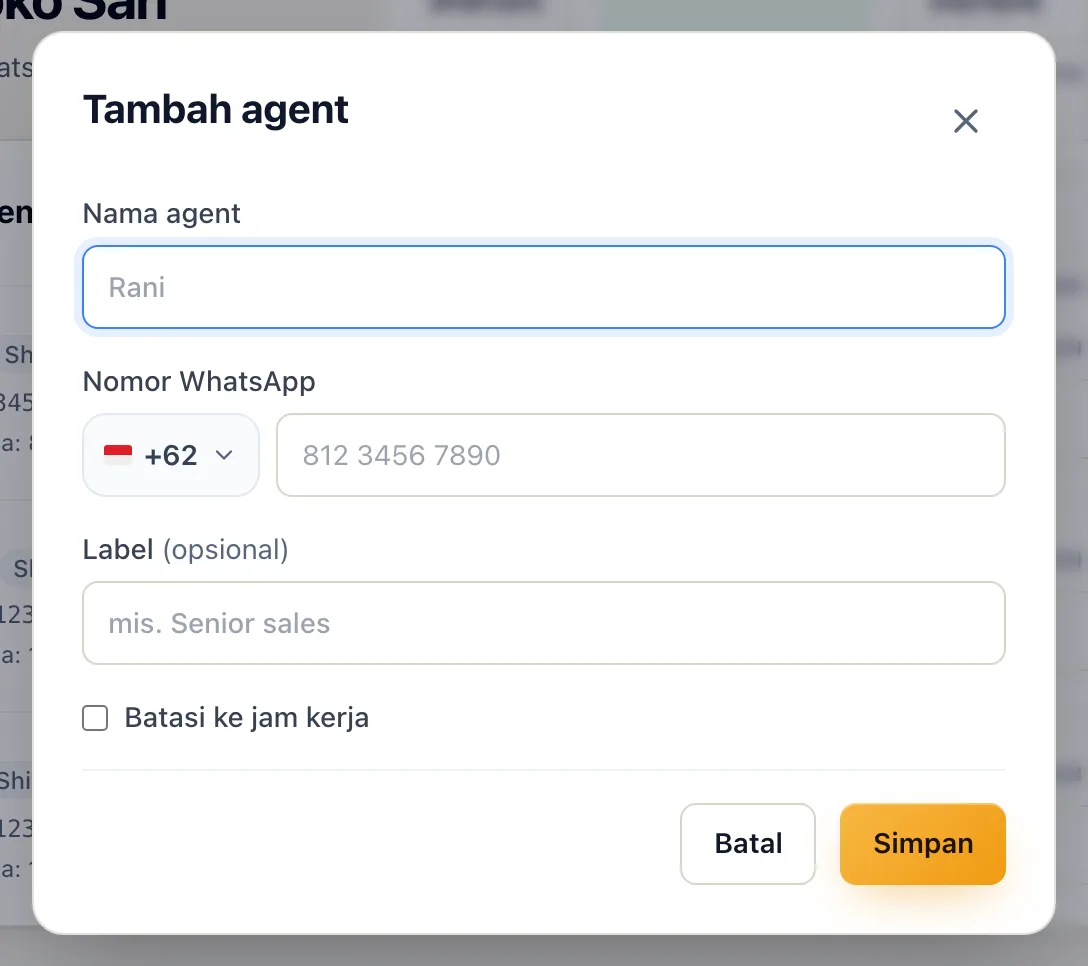
Isi Nama agent dan Nomor WhatsApp lengkap dengan kode negara. Label seperti “Senior sales” boleh dikosongkan dan hanya tampil di dashboard kamu.
- 4
Jam kerja (opsional)
Centang Batasi ke jam kerja, isi Jam mulai dan Jam selesai, lalu pilih Zona waktu agent. Tanpa zona waktu, jamnya dihitung dalam UTC.
- 5
Simpan
Klik Simpan. Agent langsung mulai menerima chat.
Cara kerja jam kerja
- Jamnya bulat dalam format 24 jam, dan jam selesai tidak ikut dihitung: 8 sampai 21 artinya 08.00 sampai 20.59.
- Rentang seperti 22 sampai 6 berjalan lewat tengah malam. Jam mulai dan jam selesai yang sama berarti seharian penuh.
- Di luar jam kerjanya, agent tidak menerima chat baru. Kalau tidak ada agent yang sedang dalam jam kerja, chat masuk ke nomor cadangan team.
Bobot
Bobot (1 sampai 100) hanya muncul kalau team memakai mode Weighted. Agent dengan bobot 3 kira-kira mendapat chat tiga kali lebih banyak daripada agent dengan bobot 1. Kalau team lama kamu ubah ke Weighted, agent yang sudah ada mulai dengan bobot 1. Klik ikon pensil di baris agent untuk mengganti bobotnya. Lihat Mode pembagian chat.
Nonaktif, menghapus, dan mengubah agent
- Status agent bisa diganti antara Aktif dan Nonaktif. Agent nonaktif tidak pernah menerima chat, dan link agent-nya berhenti berfungsi. Klik lagi untuk mengaktifkannya kembali.
- Ikon tempat sampah menghapus agent. Kunjungan yang sudah diarahkan ke dia tetap tercatat.
- Untuk mengganti nama, nomor WhatsApp, label, jam kerja, zona waktu, atau bobot agent, klik ikon pensil di barisnya, ubah yang perlu, lalu klik Simpan. Perubahannya langsung berlaku untuk chat baru. Riwayat chat dan link agent-nya tetap sama, jadi agent tidak perlu dihapus lalu ditambahkan lagi.
Artikel terkait
- Mengatur status agent: Tersedia, Istirahat, atau Off dayStatus ketersediaan menghentikan chat baru untuk satu agent tanpa mengubah pengaturannya. Kamu, agent itu sendiri lewat halamannya, atau tools kamu lewat API bisa menggantinya.
- Cara chat dibagi: round robin, weighted, sticky, dan cadanganRound robin memberi chat baru ke agent yang paling lama belum dapat giliran; weighted membagi chat sesuai bobot yang kamu atur. Pengunjung yang kembali bisa ke agent yang sama, dan nomor cadangan menampung sisanya.
- Memberi tiap agent halamannya sendiriLink agent membuka halaman pribadi tempat agent melihat chat yang masuk ke dia, menandai closing, dan mengatur statusnya. Tidak perlu akun atau password.
- Membuat Sales Team untuk chat WhatsAppSales Team membagi chat WhatsApp baru ke para agent kamu. Buat team-nya, tambahkan agent, lalu arahkan sebuah short link ke team itu lewat destinasi Sales Router.
Masih butuh bantuan?
Kirim tiket dari dashboard kamu: tombol headset di kanan atas, lalu Hubungi CS. Balasan kami muncul di sana dan dikirim ke email.