Mengubah desain Bio Page: tema, font, dan warna
Pakai salah satu dari 10 tema, lalu atur latar, font, warna teks, dan bentuk tombol di tab Desain editor Bio Page.
Diperbarui 12 Oktober 2026
Buka Bio Page kamu di editor, lalu masuk ke tab Desain. Perubahannya langsung terlihat di preview HP dan tersimpan otomatis.
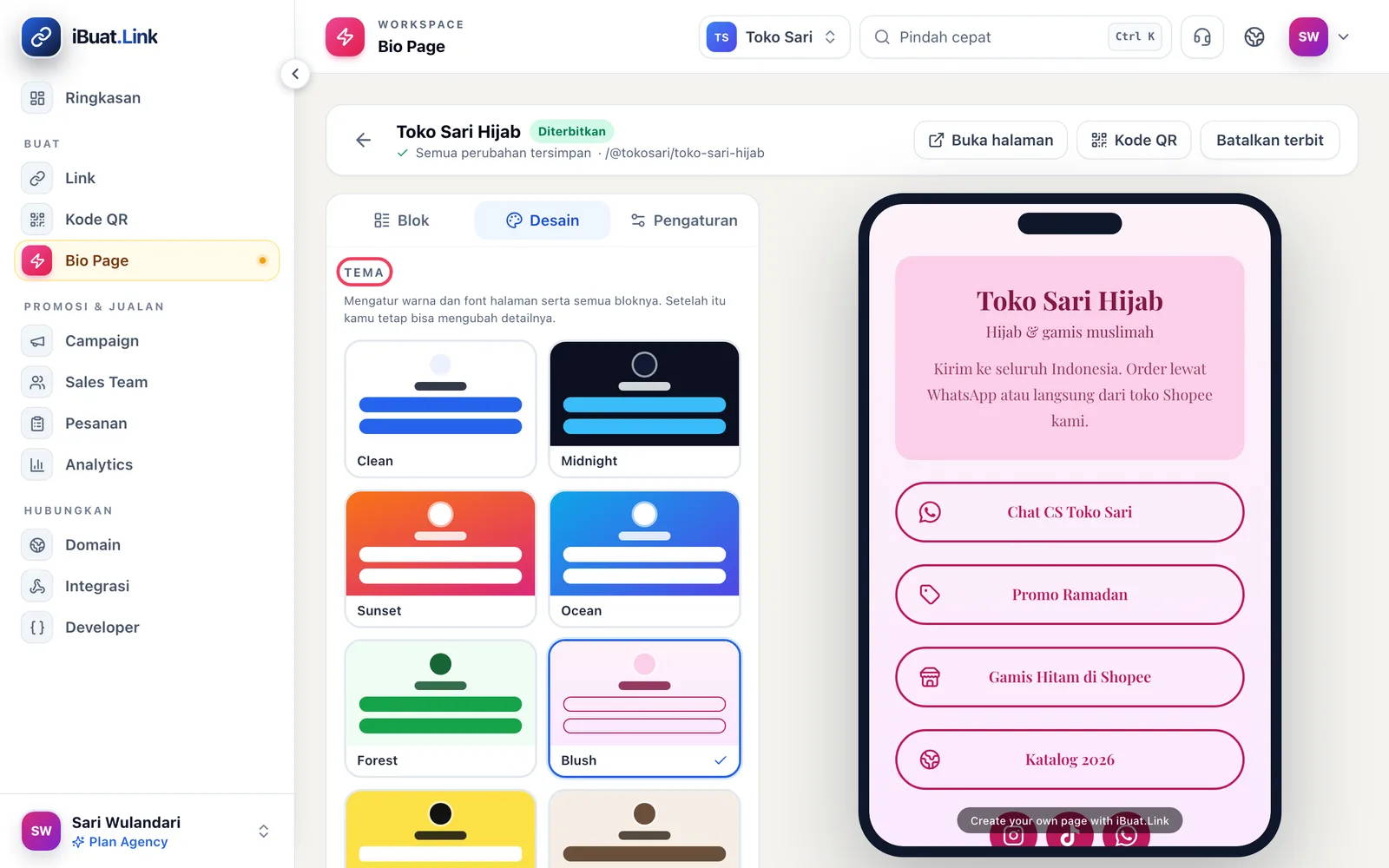
Tema
Clean, Midnight, Sunset, Ocean, Forest, Blush, Bold, Coffee, Lavender, dan Mono. Tema mengatur warna dan font halaman beserta semua bloknya, jadi pasang tema dulu, baru atur detailnya.
Latar
Polos, Gradien (Dari, Ke, dan Sudut), atau Gambar. Kalau pakai gambar, kamu bisa Gelapkan gambar supaya teks tetap terbaca.
Teks & font
Pilih Font (System, Inter, Poppins, DM Sans, Space Grotesk, Nunito, Playfair Display, Lora, Georgia, Arial, atau Helvetica) dan Warna teks halaman.
Tombol & kartu
Bentuk sudut: Kotak, Membulat, atau Kapsul. Bayangan: Tanpa, Lembut, atau Tegas.
Template dan tema
Template dipilih sekali, waktu membuat halaman, dan memberi blok contoh sekaligus tampilannya. Tema bisa dipasang kapan saja dan hanya mengubah tampilan, tidak pernah mengubah teks atau link kamu.
Warna untuk satu blok
Sebagian besar blok punya pengaturan warnanya sendiri, misalnya Warna tombol dan Warna label di blok Tombol. Pilih bloknya di tab Blok untuk mengubahnya.
Badge kecil iBuat.Link di bagian bawah halaman bisa disembunyikan di plan berbayar, lewat Hapus branding iBuat.Link di tab Pengaturan.
Tutorial lengkapCara membuat link in bio untuk konten affiliateBaca panduannyaArtikel terkait
- Blok di Bio Page dan fungsinya21 jenis blok di editor Bio Page, dari Profil dan Tombol sampai Daftar harga, Jam buka, dan Simpan kontak, plus cara menambah, mengurutkan, menjadwalkan, dan menghapusnya.
- Membuat Bio PageBuat halaman link in bio dari template siap pakai atau halaman kosong, lalu isi dengan link, WhatsApp, dan produk kamu. Halaman tetap berstatus draf sampai kamu terbitkan.
- Menerbitkan Bio Page dan mengatur URL-nyaTerbitkan draf supaya bisa dilihat pengunjung, cek dan ganti alamatnya (ibuat.link/@username/slug), atau tampilkan halaman di domain kamu sendiri.
- Daftar plan dan limitnyaIsi plan Free, Creator, Pro, Business, dan Agency: jumlah link, kode QR, Bio Page, klik terlacak, riwayat analytics, domain, pesanan, dan lainnya.
Masih butuh bantuan?
Kirim tiket dari dashboard kamu: tombol headset di kanan atas, lalu Hubungi CS. Balasan kami muncul di sana dan dikirim ke email.