Kenalan dengan dashboard
Fungsi setiap bagian sidebar dan header, supaya kamu tahu di mana letak link, kode QR, Bio Page, billing, support, dan pengaturan akun.
Diperbarui 8 November 2026
Sidebar di kiri berisi semua yang kamu buat dan hubungkan. Bar di atas berisi pencarian, bantuan, bahasa, dan avatar kamu. Billing dan pengaturan akun ada di menu akun: klik avatar kamu di kanan atas atau nama kamu di bagian bawah sidebar.
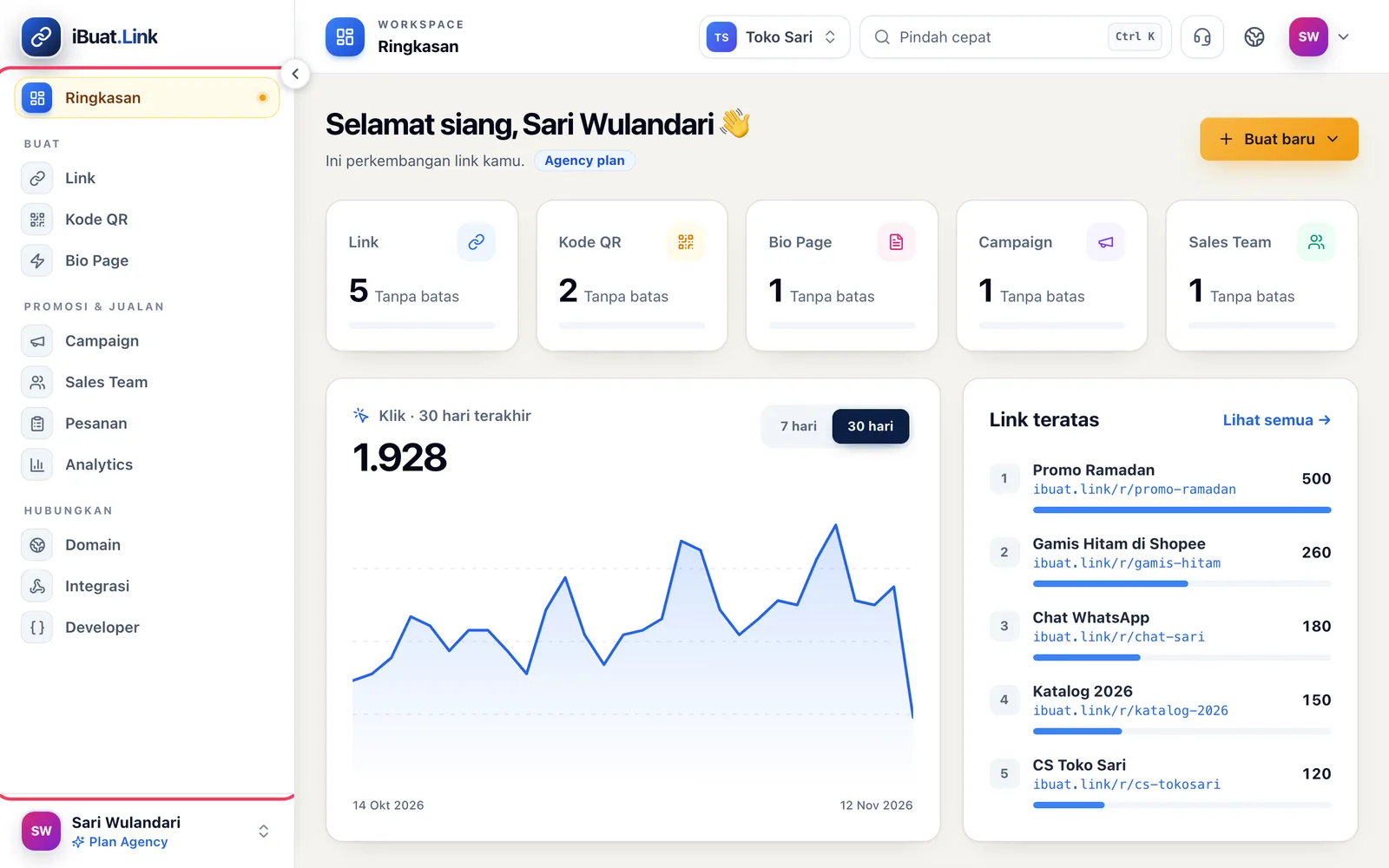
Sidebar
| Grup | Halaman | Gunanya |
|---|---|---|
| (paling atas) | Ringkasan | Gambaran workspace kamu: pemakaian kuota, klik, link teratas, dan hal yang perlu dibereskan. |
| Buat | Link, Kode QR, Bio Page | Bikin short link, kode QR dinamis, dan halaman link in bio, lalu ubah kapan saja. |
| Promosi & jualan | Campaign, Sales Team, Pesanan, Analytics | Kelompokkan link dan kode QR per promo, bagi chat WhatsApp ke beberapa agent sales, beri setiap pesanan pelanggan link status, dan baca data klik serta pengunjung. |
| Hubungkan | Domain, Integrasi, Developer | Pakai domain sendiri, kirim event ke webhook atau Google Sheets, dan kelola API key. |
Di bagian bawah sidebar ada nama dan plan kamu. Klik untuk membuka menu akun: Pengaturan akun, Workspace & tim (kalau tersedia), Billing, Tema gelap, dan Keluar. Titik oranye di foto kamu artinya ada tagihan perpanjangan Rupiah yang menunggu di halaman Billing. Di laptop, tombol panah bulat di tepi sidebar bisa menciutkannya jadi ikon saja. Di HP, buka sidebar lewat tombol menu di kiri atas.
Header, dari kiri ke kanan
- Ganti workspace (tombol berisi nama workspace kamu): workspace yang sedang kamu buka, dan workspace lain yang bisa kamu pilih. Tombol ini hanya muncul di plan Agency, atau kalau kamu bisa membuka lebih dari satu workspace, misalnya karena ada yang menambahkan kamu ke workspace-nya.
- Pindah cepat (Ctrl K): cari link, kode QR, campaign, dan Bio Page, lompat ke halaman mana pun, atau langsung mulai membuat sesuatu. Baca Pindah cepat.
- Tombol headset (Bantuan & support): Hubungi CS membuka halaman Support untuk chat dengan tim kami. Pusat Bantuan membuka artikel-artikel ini di tab baru. Ulangi tur mengajak kamu keliling dashboard lagi. Angka merah di tombol itu artinya ada balasan dari support yang belum kamu baca.
- Tombol globe: ganti bahasa dashboard antara Inggris dan Indonesia. Baca Mengganti bahasa dashboard.
- Avatar kamu: menu akun, sama dengan yang terbuka dari nama kamu di bagian bawah sidebar: Pengaturan akun, Workspace & tim (kalau tersedia), Billing, Tema gelap, dan Keluar. Titik oranye di avatar artinya ada tagihan perpanjangan Rupiah yang menunggu di halaman Billing.
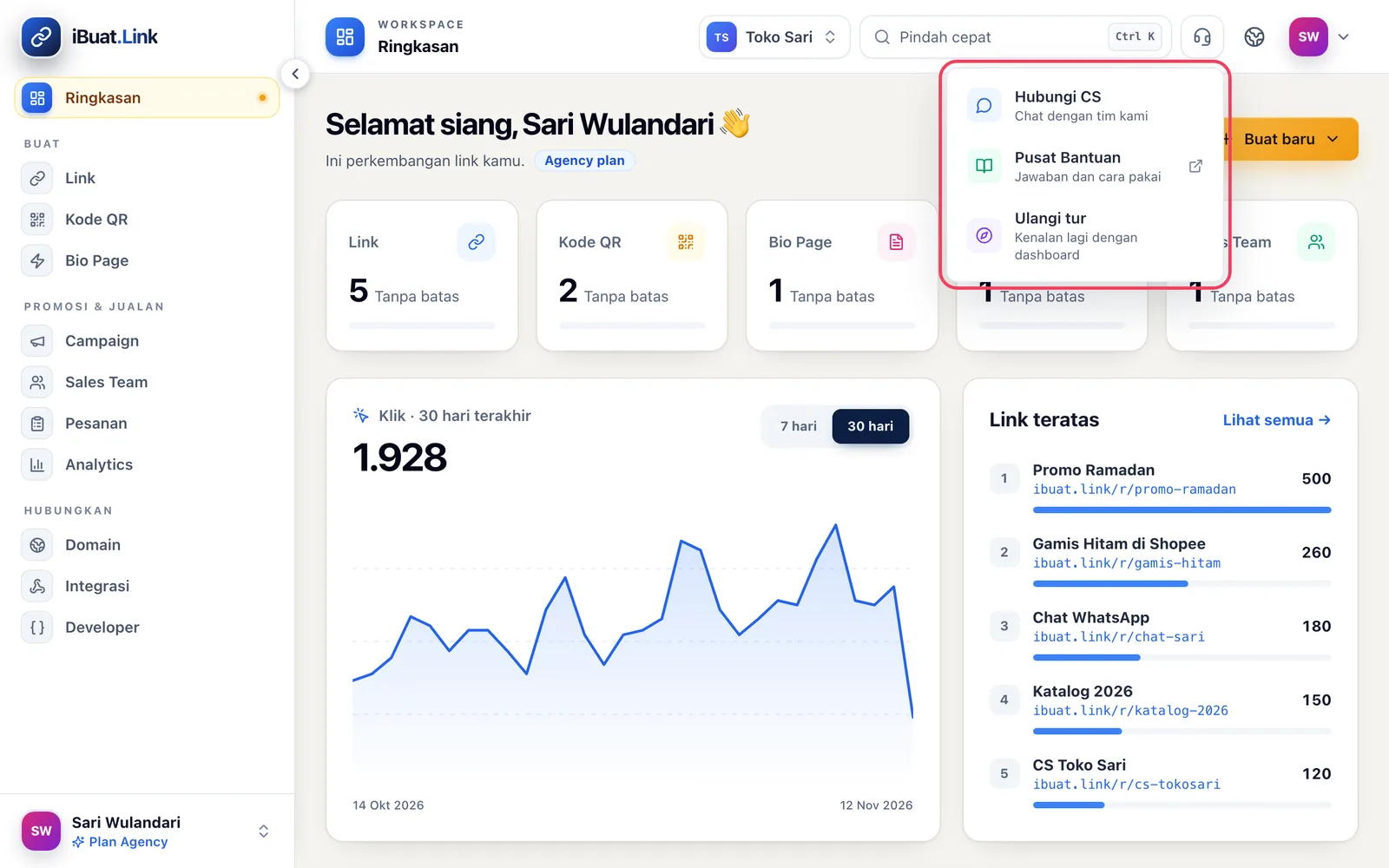
Tur singkat
Saat pertama kali membuka dashboard, tur singkat menyorot halaman-halaman utama satu per satu. Lanjut dengan Lanjut, mundur dengan Kembali, atau tutup dengan Lewati tur. Tur yang sudah selesai atau dilewati tidak muncul lagi, di perangkat mana pun. Halaman Link, Sales Team, dan Pesanan juga punya beberapa langkah sendiri saat pertama kali kamu buka. Untuk melihat turnya lagi, buka tombol headset lalu pilih Ulangi tur.
Artikel terkait
- Isi halaman RingkasanRingkasan menampilkan gambaran workspace kamu: pemakaian kuota, klik, link teratas, kunjungan terbaru, dan kartu Perlu perhatian untuk hal yang harus dibereskan.
- Cari apa saja dengan Pindah cepat (Ctrl K)Tekan Ctrl K (⌘K di Mac) untuk mencari link, kode QR, campaign, dan Bio Page, lompat ke halaman dashboard mana pun, atau langsung mulai membuat sesuatu.
- Hubungi supportBuka tiket lewat tombol headset di header dashboard. Balasan muncul di dashboard dan di email kamu, biasanya dalam 1 hari kerja.
- Pindah antar workspacePakai pemilih workspace di bar atas untuk pindah antara workspace kamu, workspace klien, dan workspace yang dibagikan ke kamu.
Masih butuh bantuan?
Kirim tiket dari dashboard kamu: tombol headset di kanan atas, lalu Hubungi CS. Balasan kami muncul di sana dan dikirim ke email.