Hapus akun
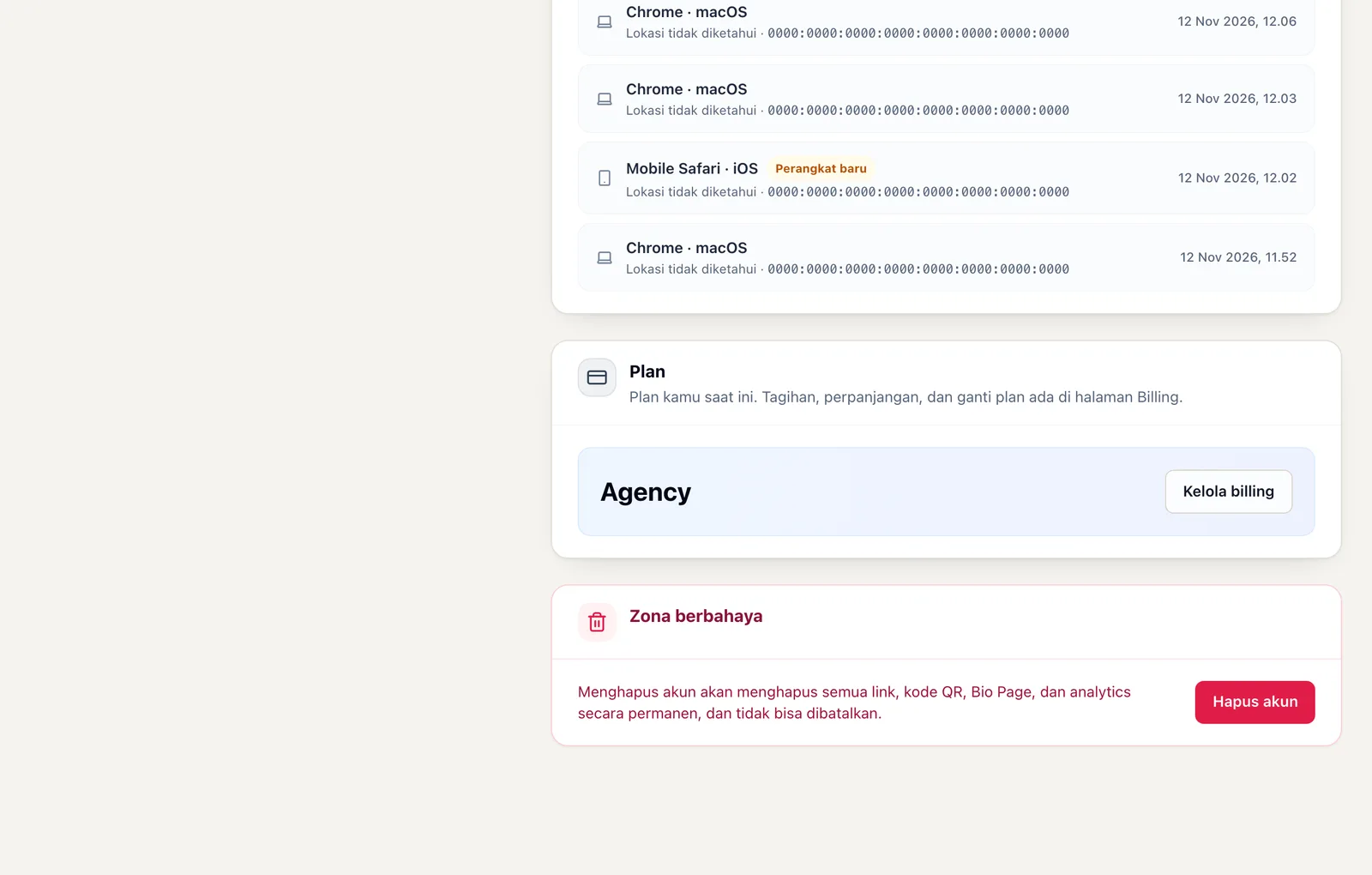
Hapus sendiri dari Pengaturan akun → Zona berbahaya setelah plan berbayar berakhir. Semua data langsung terhapus dan tidak bisa dikembalikan.
Diperbarui 13 Oktober 2026
Akun bisa kamu hapus sendiri. Penghapusannya langsung terjadi: tidak ada masa tunggu dan tidak bisa dibatalkan.
Sebelum mulai
- Plan berbayar harus sudah berakhir, termasuk masa tenggang 7 hari setelah perpanjangan yang belum dibayar. Untuk plan kartu, klik Berhenti berlangganan di Billing dan tunggu sampai periode yang sudah dibayar habis. Untuk plan Rupiah, klik Hentikan perpanjangan di Billing: plan berakhir di hari terakhir yang sudah dibayar, tanpa masa tenggang. Lihat Ganti atau hentikan plan.
- Pembayaran Rupiah yang masih berjalan harus dibayar atau kedaluwarsa dulu (paling lama 24 jam).
- Akun yang sedang ditangguhkan, atau menyimpan konten yang dinonaktifkan karena laporan, hanya bisa dihapus lewat support.
- Mau menyimpan datanya? Ekspor analytics dulu.
Cara menghapus
- 1
Buka Zona berbahaya
Klik nama kamu di bagian bawah sidebar → Pengaturan akun → Zona berbahaya, lalu Hapus akun.
- 2
Konfirmasi
Isi Email akun kamu dan Password kamu, lalu klik Hapus akun. Daftar lewat Google dan belum punya password? Klik Kirim kode ke email, lalu isi kodenya.
Apa saja yang terhapus
- Link, kode QR, Bio Page, campaign, Sales Team, dan semua analytics-nya. Link kamu langsung berhenti berfungsi, pengunjung melihat “Link Not Found”.
- Gambar yang kamu unggah dan file ekspor PDF. Domain sendiri diputus.
- Di plan Agency, workspace klien yang kamu kelola ikut terhapus.
- Di workspace orang lain tempat kamu jadi anggota tim, API key buatanmu dicabut, dan webhook serta koneksi Google Sheets buatanmu dimatikan.
Penyedia pembayaran tetap menyimpan catatan pembayarannya sendiri sesuai aturan mereka. Percobaan menghapus akun dibatasi tiga kali per jam.
Artikel terkait
- Ganti atau hentikan planUpgrade langsung berlaku; downgrade dan pindah dari tahunan ke bulanan menunggu periode berikutnya. Kalau berhenti, fitur berbayar tetap aktif sampai periode yang sudah dibayar habis.
- Mengekspor analytics ke CSV atau PDFEkspor CSV mengunduh satu baris per kunjungan sesuai rentang dan filter yang sedang aktif. Simpan PDF (mulai plan Creator) mengubah halaman jadi laporan yang kamu unduh dari menu Ekspor.
- Hubungi supportBuka tiket lewat tombol headset di header dashboard. Balasan muncul di dashboard dan di email kamu, biasanya dalam 1 hari kerja.
Masih butuh bantuan?
Kirim tiket dari dashboard kamu: tombol headset di kanan atas, lalu Hubungi CS. Balasan kami muncul di sana dan dikirim ke email.