Mengekspor analytics ke CSV atau PDF
Ekspor CSV mengunduh satu baris per kunjungan sesuai rentang dan filter yang sedang aktif. Simpan PDF (mulai plan Creator) mengubah halaman jadi laporan yang kamu unduh dari menu Ekspor.
Diperbarui 12 Oktober 2026
Kedua tombol ada di toolbar setiap halaman analytics dan memakai pilihan yang sedang aktif: rentang tanggal, Sertakan bot, dan di halaman workspace juga campaign, link, serta pengaturan bandingkan.
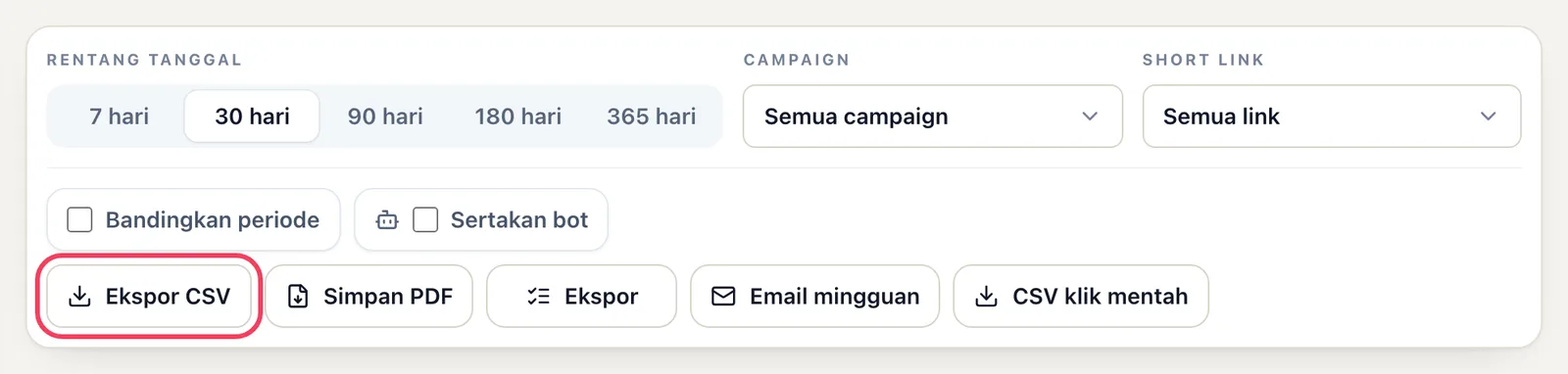
Ekspor CSV
Klik Ekspor CSV. File-nya (misalnya ibuatlink-analytics-30d.csv) berisi satu baris per kunjungan, dengan kolom berikut:
| Kolom | Isinya |
|---|---|
| timestamp | Waktu kejadian, dalam UTC. |
| event_type | link_click, qr_scan, landing_view (kunjungan Bio Page), atau landing_click (klik tombol Bio Page). |
| resource_type | short_link, qr_code, atau bio_page. |
| country, city | Lokasi pengunjung, berupa perkiraan. |
| device, browser | Misalnya mobile dan Chrome. |
| referrer | Situs asal pengunjung (domain saja). |
- Di plan Free, kolom country, city, device, browser, dan referrer dikosongkan. Kolomnya tetap ada, jadi spreadsheet yang kamu buat dari file ini tetap jalan setelah upgrade.
- Alamat IP, ID pengunjung, atau data browser selain yang di atas tidak pernah ikut.
- CSV juga mencantumkan klik tombol Bio Page (landing_click), yang tidak ikut dihitung di total halaman.
- Kamu bisa mengekspor maksimal 30 kali per jam.
Simpan PDF
- 1
Klik Simpan PDF
Cek filter yang tercantum di Simpan laporan ini sebagai PDF?, lalu klik Simpan PDF.
- 2
Tunggu sebentar
Menu Ekspor terbuka dengan laporan kamu: Menunggu, Sedang diproses…, lalu Siap.
- 3
Unduh
Klik Unduh di sebelah laporan itu.
- Laporan PDF tersedia mulai plan Creator.
- Maksimal 3 ekspor PDF kamu bisa diproses bersamaan. Kalau server sedang ramai, kamu ditanya dulu dan bisa tetap masuk antrean lewat Lanjutkan.
- Menu Ekspor menampilkan 10 PDF terbaru. File dihapus setelah 7 hari, jadi segera unduh begitu siap.
- Ekspor yang Gagal bisa langsung diulang.
Artikel terkait
- Membaca analytics kamuHalaman Analytics menampilkan kunjungan, pengunjung unik, dan asal mereka untuk seluruh workspace. Setiap link, kode QR, Bio Page, dan campaign juga punya halaman analytics sendiri dengan kartu yang sama.
- Memfilter analytics dan menangani botDi halaman Analytics workspace, persempit angkanya ke satu campaign atau satu short link. Bot tidak dihitung kecuali kamu mencentang Sertakan bot. Ini rincian apa saja yang dihitung sebagai kunjungan.
- Ekspor chat Sales Router ke Google SheetsHubungkan akun Google, lalu setiap chat yang dibagikan Sales Router ke agent masuk sebagai baris baru di spreadsheet kamu sendiri. Tanpa coding. Mulai plan Pro.
- Riwayat analytics dan batas klik terlacakPlan kamu menentukan seberapa jauh riwayat analytics (30 sampai 365 hari) dan berapa klik yang dicatat tiap bulan. Saat batasnya tercapai, link tetap jalan; hanya kunjungan baru yang tidak lagi dicatat.
Masih butuh bantuan?
Kirim tiket dari dashboard kamu: tombol headset di kanan atas, lalu Hubungi CS. Balasan kami muncul di sana dan dikirim ke email.