Mengganti rentang tanggal dan membandingkan periode
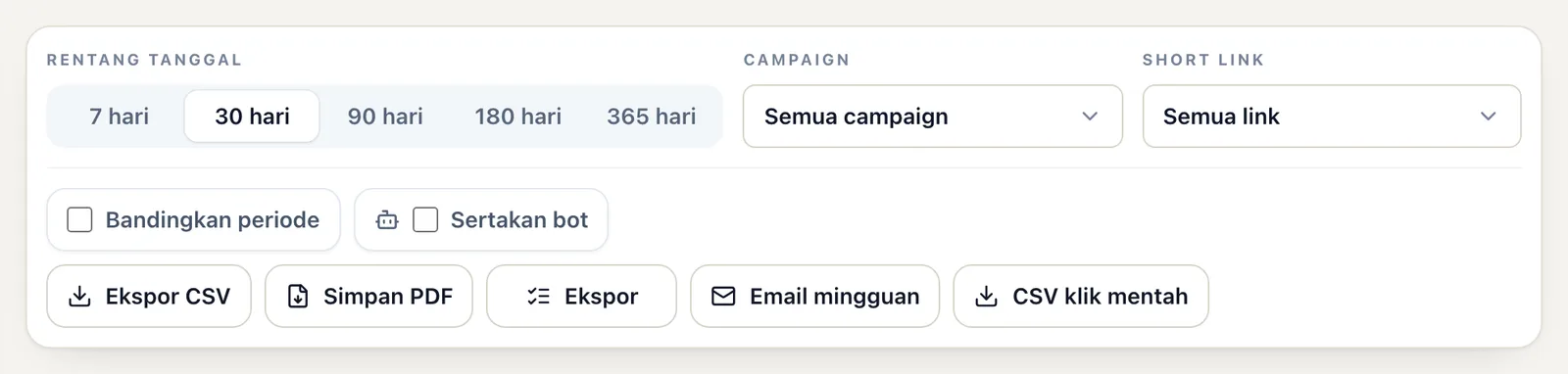
Pilih 7, 30, 90, 180, atau 365 hari di bagian atas halaman analytics mana pun. Di halaman Analytics workspace, Bandingkan periode menampilkan perubahan dari periode sebelumnya.
Diperbarui 12 Oktober 2026
Setiap halaman analytics punya bilah Rentang tanggal berisi 7, 30, 90, 180, dan 365 hari. Rentangnya dihitung mundur dari hari ini, termasuk hari ini, dan halaman langsung dimuat ulang begitu kamu memilih.
Rentang yang melebihi plan kamu
Seberapa jauh kamu bisa melihat ke belakang tergantung plan: 30 hari di Free, 90 di Creator, 180 di Pro, 365 di Business dan Agency. Kalau memilih rentang yang lebih panjang, halaman menampilkan Analytics terkunci beserta batas plan kamu dan tombol upgrade. Lihat Riwayat analytics dan batas klik.
Bandingkan dengan periode sebelumnya
- 1
Buka Analytics
Klik Analytics di sidebar. Fitur ini hanya ada di halaman workspace, tidak di halaman satu link, kode QR, Bio Page, atau campaign.
- 2
Centang Bandingkan periode
Di toolbar, centang Bandingkan periode.
- 3
Baca labelnya
Kartu kunjungan dan Pengunjung unik mendapat label seperti +12% (hijau), -8% (merah), atau ±0%, dibandingkan dengan rentang waktu yang sama persis sebelum rentang kamu.
Kalau labelnya tidak muncul
- Periode sebelumnya tidak punya kunjungan sama sekali, jadi tidak ada pembanding.
- Sebagian periode sebelumnya sudah melewati riwayat analytics plan kamu. Datanya sudah terhapus, dan membandingkannya akan terlihat seperti lonjakan palsu, jadi dilewati. Praktisnya, rentangnya maksimal setengah dari riwayat plan kamu: di Free, hanya rentang 7 hari yang bisa dibandingkan.
Hari dihitung dalam UTC
Hari dalam rentang dan grafik harian dimulai pukul 00.00 UTC, begitu juga Heatmap klik. Di Indonesia (WIB, UTC+7), hari baru di analytics kamu dimulai pukul 07.00.
Artikel terkait
- Membaca analytics kamuHalaman Analytics menampilkan kunjungan, pengunjung unik, dan asal mereka untuk seluruh workspace. Setiap link, kode QR, Bio Page, dan campaign juga punya halaman analytics sendiri dengan kartu yang sama.
- Riwayat analytics dan batas klik terlacakPlan kamu menentukan seberapa jauh riwayat analytics (30 sampai 365 hari) dan berapa klik yang dicatat tiap bulan. Saat batasnya tercapai, link tetap jalan; hanya kunjungan baru yang tidak lagi dicatat.
- Memfilter analytics dan menangani botDi halaman Analytics workspace, persempit angkanya ke satu campaign atau satu short link. Bot tidak dihitung kecuali kamu mencentang Sertakan bot. Ini rincian apa saja yang dihitung sebagai kunjungan.
Masih butuh bantuan?
Kirim tiket dari dashboard kamu: tombol headset di kanan atas, lalu Hubungi CS. Balasan kami muncul di sana dan dikirim ke email.