Membaca analytics kamu
Halaman Analytics menampilkan kunjungan, pengunjung unik, dan asal mereka untuk seluruh workspace. Setiap link, kode QR, Bio Page, dan campaign juga punya halaman analytics sendiri dengan kartu yang sama.
Diperbarui 12 Oktober 2026
Analytics menghitung setiap kunjungan ke short link, setiap scan kode QR, dan setiap kunjungan Bio Page, lalu menunjukkan siapa mereka dan dari mana asalnya.
Tempatnya di mana
- Seluruh workspace: Analytics di sidebar, bagian Promosi & jualan.
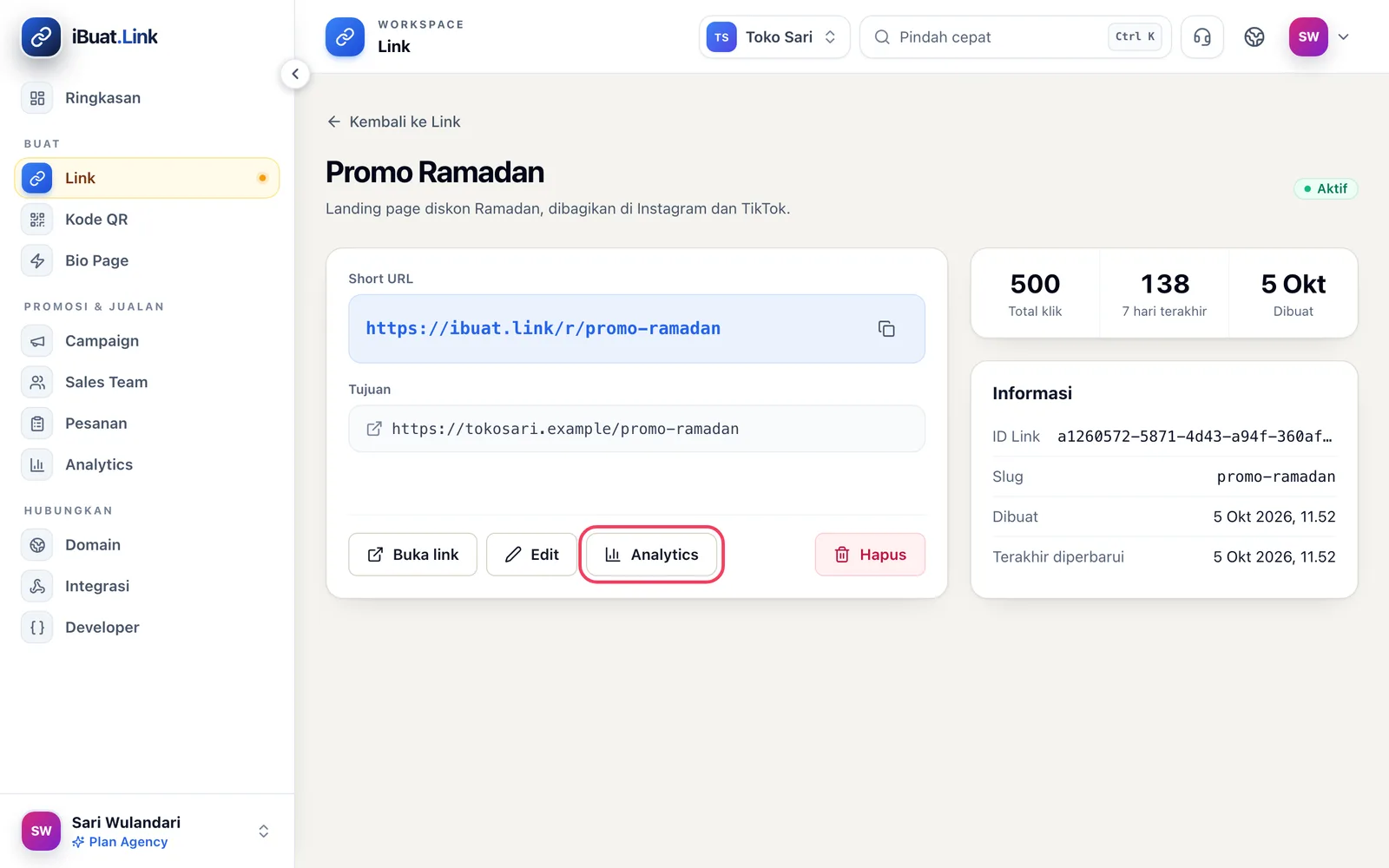
- Satu link: di Link, buka link-nya lewat Lihat detail (ikon mata), lalu klik Analytics.
- Satu kode QR: di Kode QR, buka kode QR-nya, lalu klik Lihat analytics.
- Satu Bio Page: di Bio Page, klik ikon grafik (Analytics) di baris halaman itu.
- Satu campaign: di Campaign, buka campaign-nya, lalu klik Analytics. Lihat Analytics campaign.
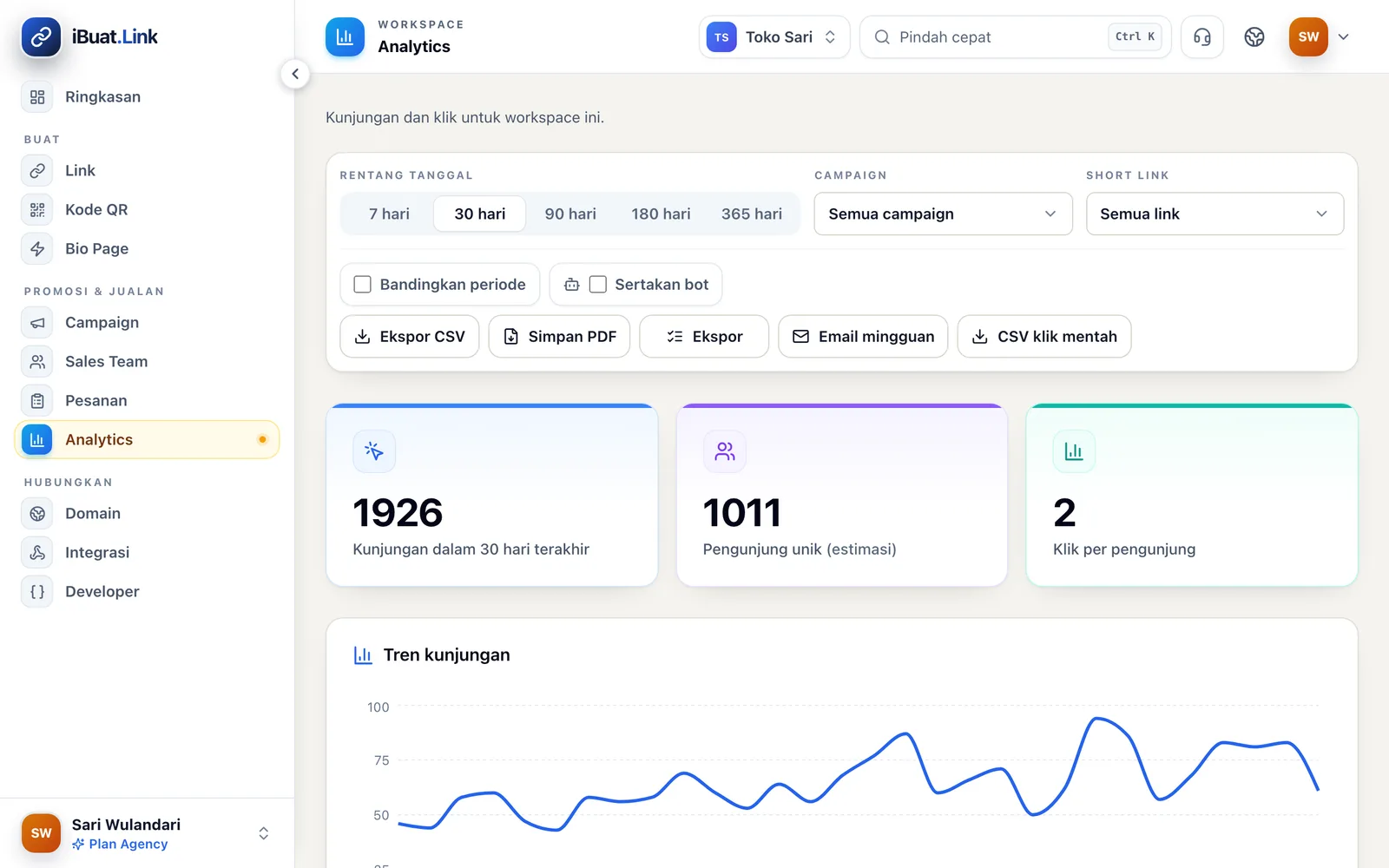
Kartu di bagian atas
| Kartu | Artinya |
|---|---|
| Kunjungan dalam N hari terakhir | Klik, scan, dan kunjungan Bio Page dalam rentang tanggal. Bot tidak dihitung kecuali kamu mencentang Sertakan bot. |
| Pengunjung unik (estimasi) | Berapa orang berbeda yang datang. Ini perkiraan, dibuat tanpa menyimpan alamat IP. |
| Klik per pengunjung | Kunjungan dibagi pengunjung unik, dibulatkan. |
| Klik tombol | Khusus Bio Page: klik pada tombol di halaman, plus persentase kunjungan yang berujung klik. |
| Kunjungan bot dikecualikan | Hanya muncul kalau ada bot: berapa yang tidak dihitung (atau Kunjungan bot disertakan kalau kamu ikut menghitungnya). |
Grafik di bawahnya
- Tren kunjungan: kunjungan per hari. Tren pengunjung yang kembali muncul kalau datanya sudah cukup.
- Di halaman workspace, Jenis traffic memisahkan kunjungan dari short link, kode QR, dan Bio Page.
- Mulai plan Creator: Sumber traffic, Perangkat, Sistem operasi, Browser, Negara, Kota, Jenis pengunjung (baru atau kembali), Heatmap klik, Tabulasi silang, Campaign UTM teratas, dan Sumber UTM teratas. Halaman workspace menambahkan Performa terbaik, Peta negara, dan Umur link vs. klik terbaru, yang membantu menemukan link lama yang sudah sepi.
- Di plan Free, kartu-kartu itu diganti kotak Analytics lanjutan dengan link untuk membandingkan plan.
- Tanda tanya di sebuah kartu menjelaskan isinya. Beberapa kartu bisa dibuka lebih besar dan disimpan lewat Simpan sebagai gambar.
Artikel terkait
- Mengganti rentang tanggal dan membandingkan periodePilih 7, 30, 90, 180, atau 365 hari di bagian atas halaman analytics mana pun. Di halaman Analytics workspace, Bandingkan periode menampilkan perubahan dari periode sebelumnya.
- Memfilter analytics dan menangani botDi halaman Analytics workspace, persempit angkanya ke satu campaign atau satu short link. Bot tidak dihitung kecuali kamu mencentang Sertakan bot. Ini rincian apa saja yang dihitung sebagai kunjungan.
- Mengekspor analytics ke CSV atau PDFEkspor CSV mengunduh satu baris per kunjungan sesuai rentang dan filter yang sedang aktif. Simpan PDF (mulai plan Creator) mengubah halaman jadi laporan yang kamu unduh dari menu Ekspor.
- Melihat hasil sebuah campaignBuka Analytics di sebuah campaign untuk melihat kunjungan dari semua short link, kode QR, dan Bio Page di dalamnya sekaligus, dipisah per jenis, lengkap dengan tren, sumber, dan lokasi.
Masih butuh bantuan?
Kirim tiket dari dashboard kamu: tombol headset di kanan atas, lalu Hubungi CS. Balasan kami muncul di sana dan dikirim ke email.