Mengganti tujuan kode QR (tanpa cetak ulang)
Arahkan kode QR yang sudah dicetak ke website, nomor WhatsApp, produk marketplace, routing, atau Bio Page baru. Kode dan alamatnya tetap sama, jadi tidak perlu cetak ulang.
Diperbarui 28 Oktober 2026
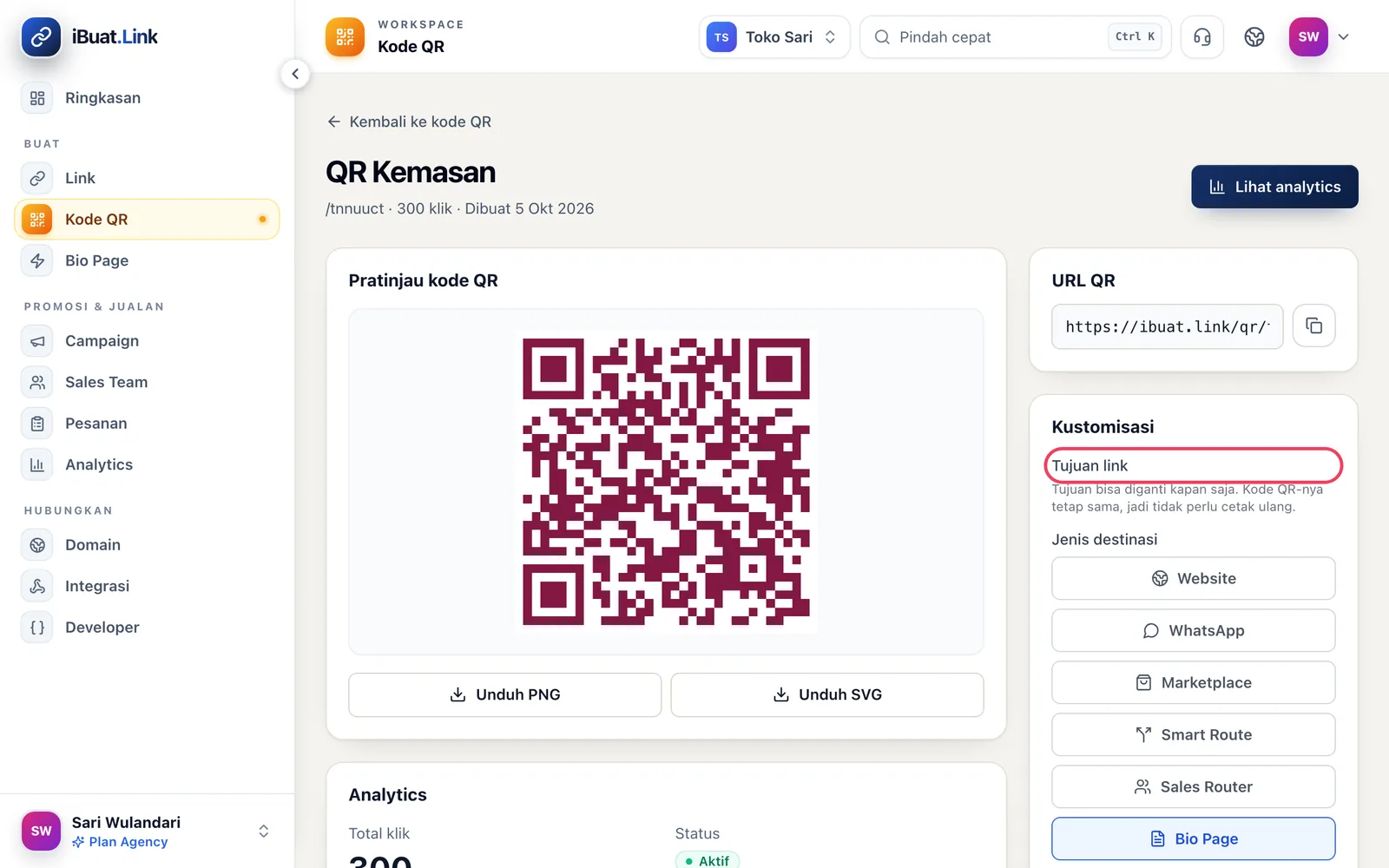
Tujuan kode QR bisa kamu ganti sesering apa pun. Kode yang tercetak tidak berubah, jadi stiker, menu, dan kemasan yang sudah beredar langsung membuka tujuan baru di scan berikutnya.
- 1
Buka kode QR-nya
Di Buat → Kode QR, klik ikon gerigi (Lihat detail) di kartu kode QR itu.
- 2
Masuk ke mode edit
Di kartu Kustomisasi, klik tombol gerigi.
- 3
Atur tujuan baru
Di bagian Tujuan link, pilih Jenis destinasi lalu isi website, nomor, produk, routing, atau Bio Page yang baru.
- 4
Simpan
Klik Simpan perubahan. Scan berikutnya langsung menuju tempat baru.
Yang tetap sama
- Gambar kode QR dan alamatnya (ibuat.link/qr/…), jadi semua yang sudah dicetak tetap berfungsi.
- Jumlah scan dan riwayat analytics. Scan baru menambah total yang sama.
- Desain dan campaign-nya, kecuali kamu ubah juga di form yang sama.
Perlu kamu tahu
- Jenis tujuannya juga bisa diganti, misalnya dari website ke chat WhatsApp atau ke tim Sales Router. Smart Route dan Sales Router tersedia mulai plan Creator. Kode QR yang sudah memakai Smart Route tetap bisa diedit di plan apa pun.
- Kalau kode QR membuka Bio Page, mengganti URL halaman itu tidak merusak kode QR-nya.
- Menghapus kode QR itu beda cerita: kode yang sudah dicetak berhenti berfungsi. Kalau cetakannya masih beredar, ganti tujuannya saja.
- Kalau muncul "Kode QR ini tidak bisa diedit karena link tujuannya ditangguhkan", hubungi support.
Artikel terkait
- Membuat kode QRBuat kode QR yang membuka website, chat WhatsApp, produk di marketplace, Smart Route, Sales Router, atau Bio Page. Semua kode QR iBuat.Link dinamis, jadi tujuannya bisa diganti setelah dicetak.
- Jenis destinasi linkEnam jenis destinasi di form link (Website, WhatsApp, Marketplace, Smart Route, Sales Router, dan Bio Page) dan apa yang perlu diisi untuk masing-masing.
- Arahkan pengunjung ke tujuan berbeda dengan Smart RouteLink Smart Route mengecek perangkat, negara, atau jam kunjungan, lalu mengarahkan pengunjung ke tujuan yang kamu atur untuk kondisi itu, dengan tujuan cadangan untuk sisanya.
- Kode QR tidak bisa di-scanKebanyakan masalah scan datang dari kontras rendah, cetakan terlalu kecil, margin kosong terlalu sempit, atau file yang buram. Tes hasil cetak sebelum cetak banyak.
Masih butuh bantuan?
Kirim tiket dari dashboard kamu: tombol headset di kanan atas, lalu Hubungi CS. Balasan kami muncul di sana dan dikirim ke email.