Membuat kode QR
Buat kode QR yang membuka website, chat WhatsApp, produk di marketplace, Smart Route, Sales Router, atau Bio Page. Semua kode QR iBuat.Link dinamis, jadi tujuannya bisa diganti setelah dicetak.
Diperbarui 28 Oktober 2026
Semua kode QR yang kamu buat di iBuat.Link bersifat dinamis. Kode QR-nya berisi alamat pendek (ibuat.link/qr/…), dan alamat itu yang mengarahkan orang ke tujuan yang kamu atur. Karena itu tujuannya bisa kamu ganti nanti tanpa cetak ulang.
- 1
Buka form
Di sidebar, buka Buat → Kode QR, lalu klik Buat kode QR.
- 2
Pilih tujuannya
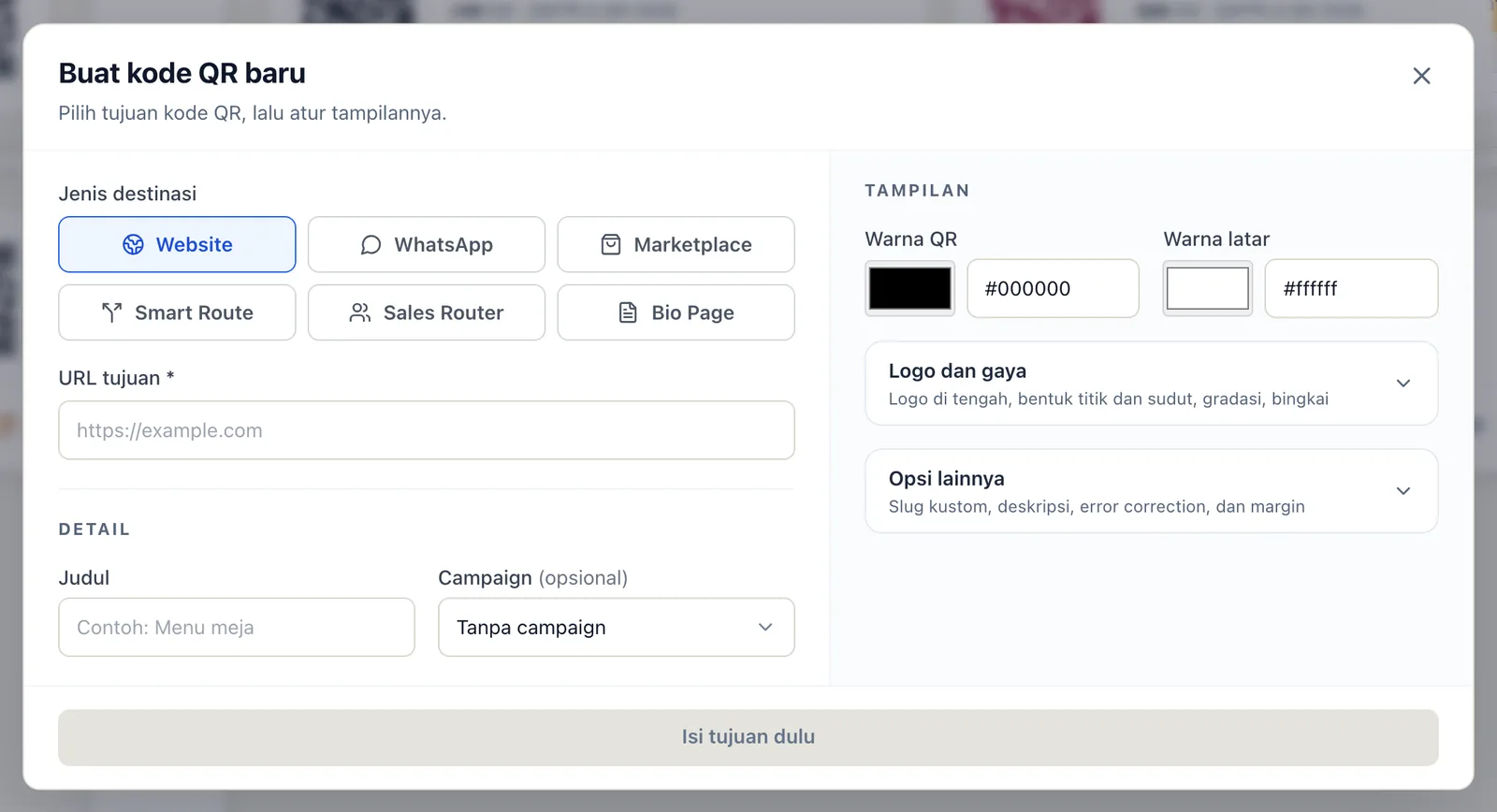
Pilih Jenis destinasi (Website, WhatsApp, Marketplace, Smart Route, Sales Router, atau Bio Page), lalu isi kolomnya. Smart Route butuh plan Creator ke atas; di plan Free pilihannya bergembok. Cara kerjanya sama dengan short link, lihat Jenis destinasi link.
- 3
Isi detailnya
Beri Judul yang gampang kamu kenali, misalnya "QR Kemasan" atau "Menu meja". Kamu juga bisa memilih Campaign.
- 4
Atur tampilannya
Atur Warna QR dan Warna latar. Pengaturan lain ada di Logo dan gaya dan Opsi lainnya, lihat Mengatur desain kode QR. Kalau workspace kamu punya brand kit, brand kit itu sudah terpasang begitu form dibuka.
- 5
Buat
Klik Buat kode QR. Selama tujuan belum diisi, tombolnya bertuliskan Isi tujuan dulu. Kode QR baru langsung muncul di daftar Kode QR dan siap diunduh.
Perlu kamu tahu
- Slug kustom: di Opsi lainnya kamu bisa memilih akhiran alamatnya (huruf kecil, angka, dan tanda hubung, maksimal 50). Kosongkan kalau mau slug acak. Slug tidak bisa diganti setelah kode QR dibuat, karena kode yang sudah dicetak bergantung padanya.
- Tanpa campaign: kode QR yang disimpan dengan Tanpa campaign masuk ke campaign otomatis QR destinations. Lihat Membuat campaign.
- Jumlahnya: berapa kode QR yang bisa kamu simpan tergantung plan, lihat Harga. Menghapus kode QR mengosongkan satu slot, tapi kode yang sudah dicetak tidak akan berfungsi lagi.
- Tujuan Bio Page: cocok kalau satu kode QR harus membuka menu, katalog, dan WhatsApp sekaligus. Selama halamannya masih draf, orang yang scan akan melihat "tidak tersedia".
Artikel terkait
- Mengatur desain kode QRGanti warna, pasang logo, pilih bentuk titik dan bentuk sudut, tambahkan gradasi atau bingkai "Scan me", dan atur error correction. Semua opsinya ada di semua plan, termasuk Free. Mulai plan Creator, semuanya bisa kamu simpan sebagai brand kit untuk kode QR berikutnya.
- Mengunduh kode QR (PNG atau SVG)Unduh kode QR sebagai gambar PNG atau file SVG, dari daftar Kode QR atau halaman kode QR itu sendiri. Format mana yang dipilih, dan tips mencetaknya.
- Mengganti tujuan kode QR (tanpa cetak ulang)Arahkan kode QR yang sudah dicetak ke website, nomor WhatsApp, produk marketplace, routing, atau Bio Page baru. Kode dan alamatnya tetap sama, jadi tidak perlu cetak ulang.
- Kode QR tidak bisa di-scanKebanyakan masalah scan datang dari kontras rendah, cetakan terlalu kecil, margin kosong terlalu sempit, atau file yang buram. Tes hasil cetak sebelum cetak banyak.
Masih butuh bantuan?
Kirim tiket dari dashboard kamu: tombol headset di kanan atas, lalu Hubungi CS. Balasan kami muncul di sana dan dikirim ke email.