Mengatur desain kode QR
Ganti warna, pasang logo, pilih bentuk titik dan bentuk sudut, tambahkan gradasi atau bingkai "Scan me", dan atur error correction. Semua opsinya ada di semua plan, termasuk Free. Mulai plan Creator, semuanya bisa kamu simpan sebagai brand kit untuk kode QR berikutnya.
Diperbarui 28 Oktober 2026
Desain diatur saat membuat kode QR, dan sebagian besar bisa diganti nanti. Mengubah desain tidak pernah mengubah tujuan atau alamat kode QR. Gambarnya saja yang berubah, jadi unduh ulang sebelum dicetak.
| Opsi | Letaknya |
|---|---|
| Warna QR, Warna latar | Tampilan, selalu terlihat |
| Logo di tengah | Logo dan gaya |
| Bentuk titik, Bingkai sudut, Titik tengah sudut, warna sudut, gradasi, bingkai "Scan me" | Logo dan gaya → Gaya kode QR |
| Slug kustom, Error correction, Margin | Opsi lainnya (hanya saat membuat) |
| Brand kit (mulai plan Creator) | Logo dan gaya, paling atas |
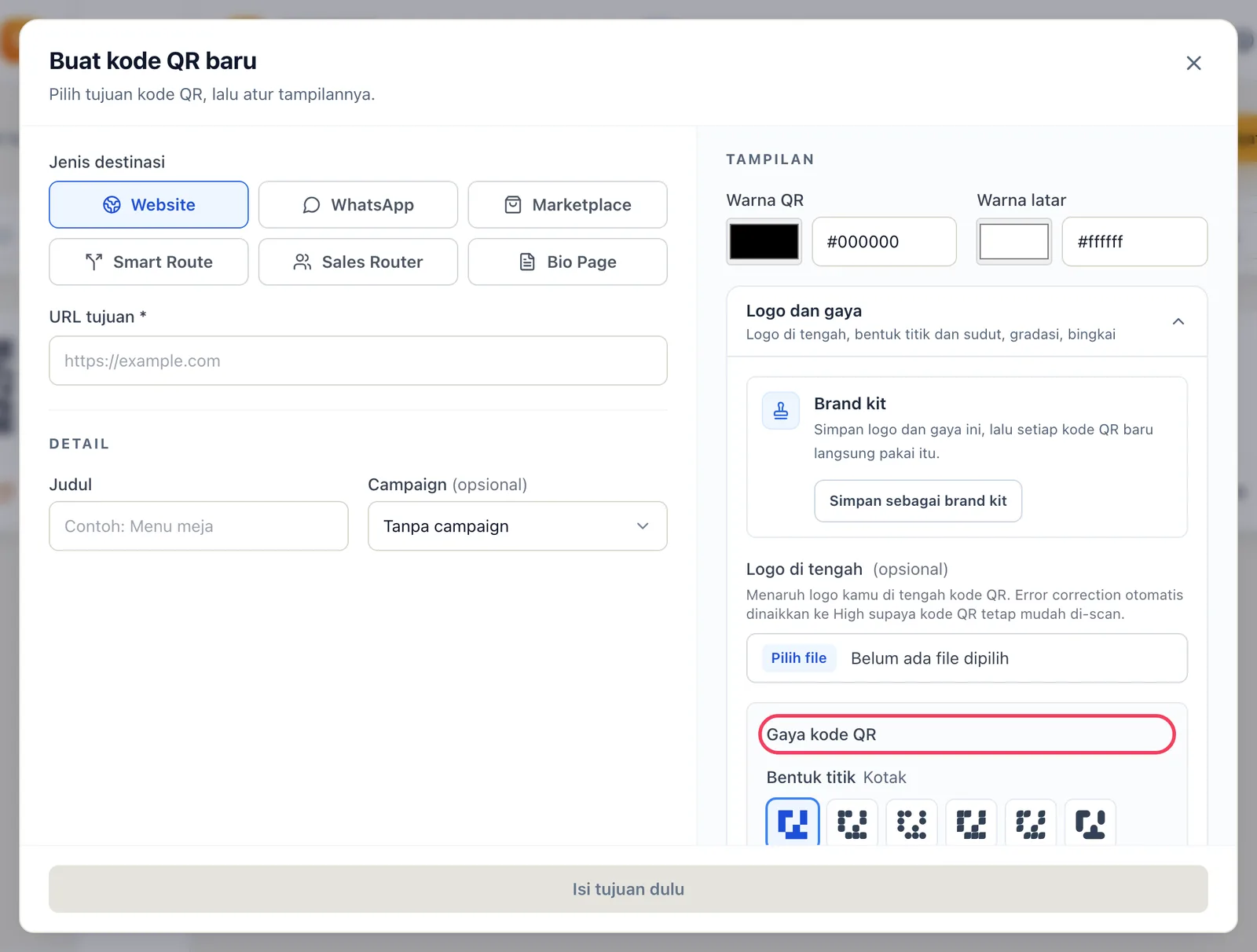
Logo di tengah
- Unggah gambar PNG, JPG, WebP, atau GIF di bawah 1,4 MB, maksimal 6000 × 6000 piksel.
- Logo ditaruh di tengah di atas kotak putih bersudut bulat, kira-kira seperlima lebar kode QR. Logo berbentuk persegi paling rapi hasilnya.
- Begitu ada logo, error correction otomatis dinaikkan ke High supaya kode QR tetap mudah di-scan.
Gaya kode QR
- Bentuk titik: Kotak, Membulat, Titik, Classy, Classy membulat, Ekstra bulat, Menyambung, Kotak kecil, Titik kecil, Wajik, Garis tegak, atau Garis mendatar. Ekstra bulat dan Menyambung menyatukan titik yang bersebelahan jadi bentuk yang mulus, sedangkan dua gaya garis menyatukannya jadi batang.
- Bingkai sudut (kotak luar di tiga sudut kode QR): Kotak, Membulat, Ekstra bulat, Lingkaran, Daun, Daun terbalik, Sudut terpotong, atau Titik-titik.
- Titik tengah sudut (kotak penuh di dalam tiap sudut): Kotak, Membulat, Lingkaran, Daun, Daun terbalik, Sudut terpotong, Wajik, Cekung, atau Sembilan titik. Saat kamu memilih bingkai sudut, titik tengahnya ikut menyesuaikan, kecuali kamu sudah memilih titik tengah yang lain.
- Setiap bentuk tampil sebagai kotak kecil bergambar. Semua bentuk di daftar ini sudah lolos tes scan kami, tapi tetap coba scan hasil cetak percobaan dengan HP sebelum cetak banyak.
- Pakai warna sudut sendiri: atur Warna bingkai sudut dan Warna titik tengah sudut.
- Pakai gradasi warna: Linear (dengan Sudut 0 sampai 360) atau Radial, di antara dua warna.
- Tambahkan bingkai "Scan me": Teks bingkai sesukamu (maksimal 40 karakter), warna teks, dan warna latarnya.
Error correction dan margin
Error correction membuat kode QR tetap terbaca walau sebagian kotor, tergores, atau tertutup. Tinggi (H) jadi bawaan dan paling aman untuk cetak. Rendah, Sedang, dan Quartile menghasilkan pola yang lebih renggang. Margin adalah ruang kosong di sekeliling kode. Ukurannya tidak perlu kamu atur: file PNG yang diunduh selalu selebar 1000 px, dan SVG tetap tajam di ukuran berapa pun.
Mengganti desain nanti
Buka kode QR-nya, klik tombol gerigi di kartu Kustomisasi, ubah warna, logo, atau gayanya, lalu klik Simpan perubahan. Judul, slug kustom, error correction, dan margin tidak bisa diganti setelah kode QR dibuat.
Brand kit (mulai plan Creator)
Pakai logo dan tampilan yang sama di semua kode QR? Simpan sekali sebagai brand kit workspace kamu, lalu setiap kode QR baru langsung dimulai dari situ. Brand kit menyimpan logo di tengah, warna QR, warna latar, dan semua pengaturan di Gaya kode QR.
- Menyimpan: atur desainnya, buka Logo dan gaya, lalu klik Simpan sebagai brand kit di baris Brand kit. Kalau kamu simpan lagi, brand kit yang lama diganti.
- Kode QR baru: begitu form pembuatan dibuka, brand kit sudah terpasang dan Logo dan gaya bertuliskan "Dimulai dari brand kit kamu". Semuanya tetap bisa kamu ubah. Reset mengembalikan ke desain polos hitam-putih.
- Kode QR yang sudah ada: klik tombol gerigi di kartu Kustomisasi, lalu Pakai brand kit. Perubahannya baru tersimpan setelah kamu klik Simpan perubahan.
- Menghapus: klik Hapus brand kit (tombol tempat sampah) di baris Brand kit. Brand kit cuma titik awal, jadi kode QR yang dibuat dari situ tetap seperti semula.
- Di plan Free: barisnya bergembok dengan label Creator, dan semua opsi desain tetap bisa kamu atur sendiri. Kalau plan kamu turun di bawah Creator, brand kit yang tersimpan tidak hilang, tapi tidak dipakai sampai kamu upgrade lagi.
Artikel terkait
- Membuat kode QRBuat kode QR yang membuka website, chat WhatsApp, produk di marketplace, Smart Route, Sales Router, atau Bio Page. Semua kode QR iBuat.Link dinamis, jadi tujuannya bisa diganti setelah dicetak.
- Mengunduh kode QR (PNG atau SVG)Unduh kode QR sebagai gambar PNG atau file SVG, dari daftar Kode QR atau halaman kode QR itu sendiri. Format mana yang dipilih, dan tips mencetaknya.
- Kode QR tidak bisa di-scanKebanyakan masalah scan datang dari kontras rendah, cetakan terlalu kecil, margin kosong terlalu sempit, atau file yang buram. Tes hasil cetak sebelum cetak banyak.
- Daftar plan dan limitnyaIsi plan Free, Creator, Pro, Business, dan Agency: jumlah link, kode QR, Bio Page, klik terlacak, riwayat analytics, domain, pesanan, dan lainnya.
Masih butuh bantuan?
Kirim tiket dari dashboard kamu: tombol headset di kanan atas, lalu Hubungi CS. Balasan kami muncul di sana dan dikirim ke email.