Membuat campaign dan mengisinya dengan link, kode QR, dan Bio Page
Kelompokkan short link, kode QR, dan Bio Page dari satu promo atau peluncuran dalam satu campaign. Cara membuatnya, mengisinya, dan apa itu campaign otomatis Uncategorized dan QR destinations.
Diperbarui 12 Oktober 2026
Campaign mengelompokkan short link, kode QR, dan Bio Page dari satu promo, peluncuran, atau channel. Campaign tidak mengubah cara kerja semuanya, hanya menyatukannya supaya hasilnya bisa kamu lihat di satu tempat.
- 1
Buka Campaign
Di sidebar, buka Promosi & jualan → Campaign, lalu klik Buat campaign.
- 2
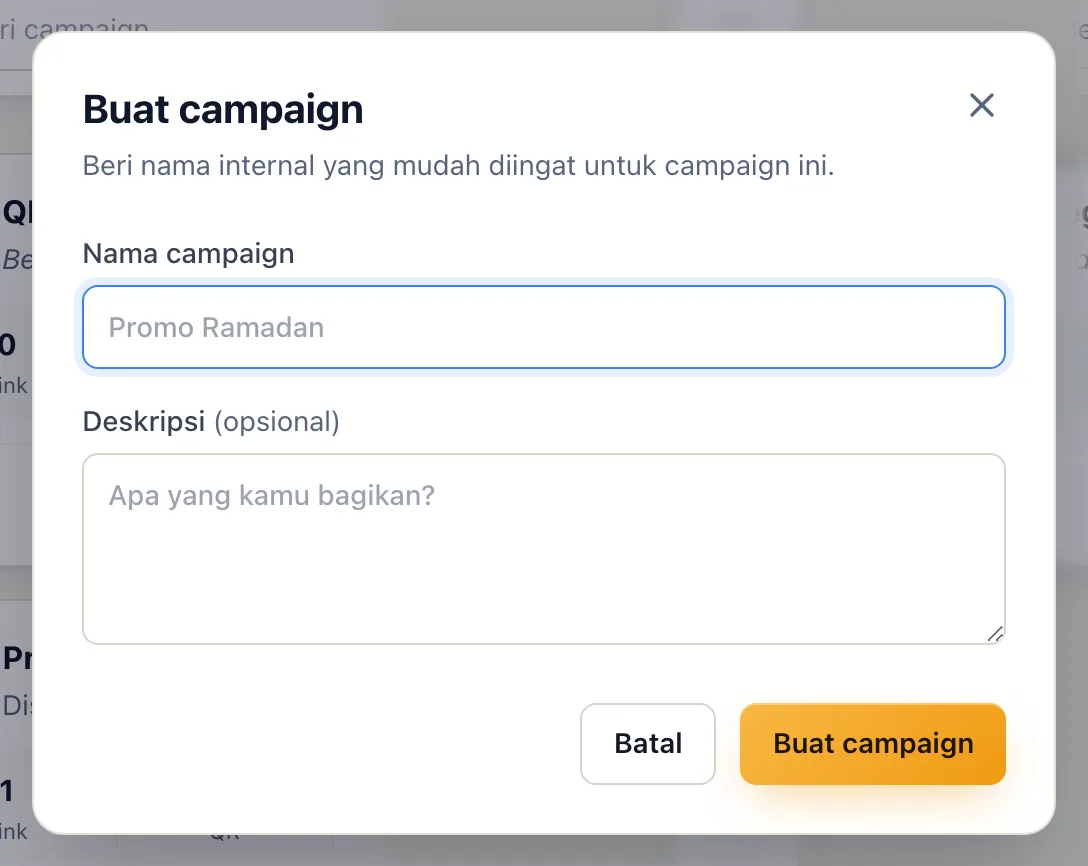
Beri nama
Isi Nama campaign yang mudah dikenali tim kamu, misalnya "Promo Ramadan", dan Deskripsi kalau perlu.
- 3
Simpan
Klik Buat campaign. Campaign baru muncul di daftar dengan nol item, siap diisi.
Mengisi campaign
Setiap item hanya masuk ke satu campaign dalam satu waktu. Kamu memilihnya di kolom Campaign milik item itu:
| Item | Saat membuat | Setelahnya |
|---|---|---|
| Short link | Campaign di form Buat link | Edit link-nya dan ganti Campaign. Klik yang sudah tercatat ikut pindah. |
| Kode QR | Campaign di bagian Detail pada form pembuatan | Di halaman kode QR, klik gerigi di Kustomisasi, ganti Campaign, lalu Simpan perubahan. |
| Bio Page | Opsi lainnya: URL, domain, campaign | Di editor, tab Pengaturan, ganti Campaign, lalu Simpan pengaturan. |
Tombol Buat link di halaman campaign membuka form Buat short link di halaman Link, dengan campaign itu sudah terpilih di Campaign. Kamu tetap bisa menggantinya sebelum link dibuat.
Campaign otomatis
- Short link yang disimpan dengan Tanpa campaign (masuk Uncategorized) masuk ke campaign Uncategorized.
- Kode QR yang disimpan dengan Tanpa campaign masuk ke campaign QR destinations.
- Bio Page yang dibiarkan Tanpa campaign dihitung di bawah Uncategorized.
- Campaign ini dibuat otomatis saat pertama kali dibutuhkan dan tidak dihitung dalam batas campaign plan kamu. Namanya boleh kamu ganti seperti campaign lain.
Mengedit atau menghapus campaign
Di kartu campaign, ikon pensil untuk mengubah nama dan deskripsi, ikon tempat sampah untuk menghapus. Hanya campaign kosong yang bisa dihapus. Kalau masih ada isinya, akan muncul Campaign tidak bisa dihapus: pindahkan item-itemnya ke campaign lain atau hapus dulu. Berapa campaign yang bisa kamu buat tergantung plan, lihat Harga.
Tutorial lengkapCara mengelompokkan link dan Kode QR pakai CampaignBaca panduannyaArtikel terkait
- Melihat hasil sebuah campaignBuka Analytics di sebuah campaign untuk melihat kunjungan dari semua short link, kode QR, dan Bio Page di dalamnya sekaligus, dipisah per jenis, lengkap dengan tren, sumber, dan lokasi.
- Membuat short linkSemua isian di form Buat short link: tujuan, judul, slug kustom, campaign, domain kustom, tanggal kedaluwarsa, dan deskripsi, beserta batas yang berlaku.
- Membuat kode QRBuat kode QR yang membuka website, chat WhatsApp, produk di marketplace, Smart Route, Sales Router, atau Bio Page. Semua kode QR iBuat.Link dinamis, jadi tujuannya bisa diganti setelah dicetak.
- Membuat Bio PageBuat halaman link in bio dari template siap pakai atau halaman kosong, lalu isi dengan link, WhatsApp, dan produk kamu. Halaman tetap berstatus draf sampai kamu terbitkan.
Masih butuh bantuan?
Kirim tiket dari dashboard kamu: tombol headset di kanan atas, lalu Hubungi CS. Balasan kami muncul di sana dan dikirim ke email.