Melihat hasil sebuah campaign
Buka Analytics di sebuah campaign untuk melihat kunjungan dari semua short link, kode QR, dan Bio Page di dalamnya sekaligus, dipisah per jenis, lengkap dengan tren, sumber, dan lokasi.
Diperbarui 12 Oktober 2026
Setiap campaign punya halaman Analytics sendiri yang menjumlahkan semua isinya. Pakai ini untuk melihat performa satu promo secara utuh dan jenis item mana yang paling banyak mendatangkan pengunjung.
- 1
Buka campaign-nya
Masuk ke Promosi & jualan → Campaign, lalu klik Buka di kartu campaign.
- 2
Cek tiap item
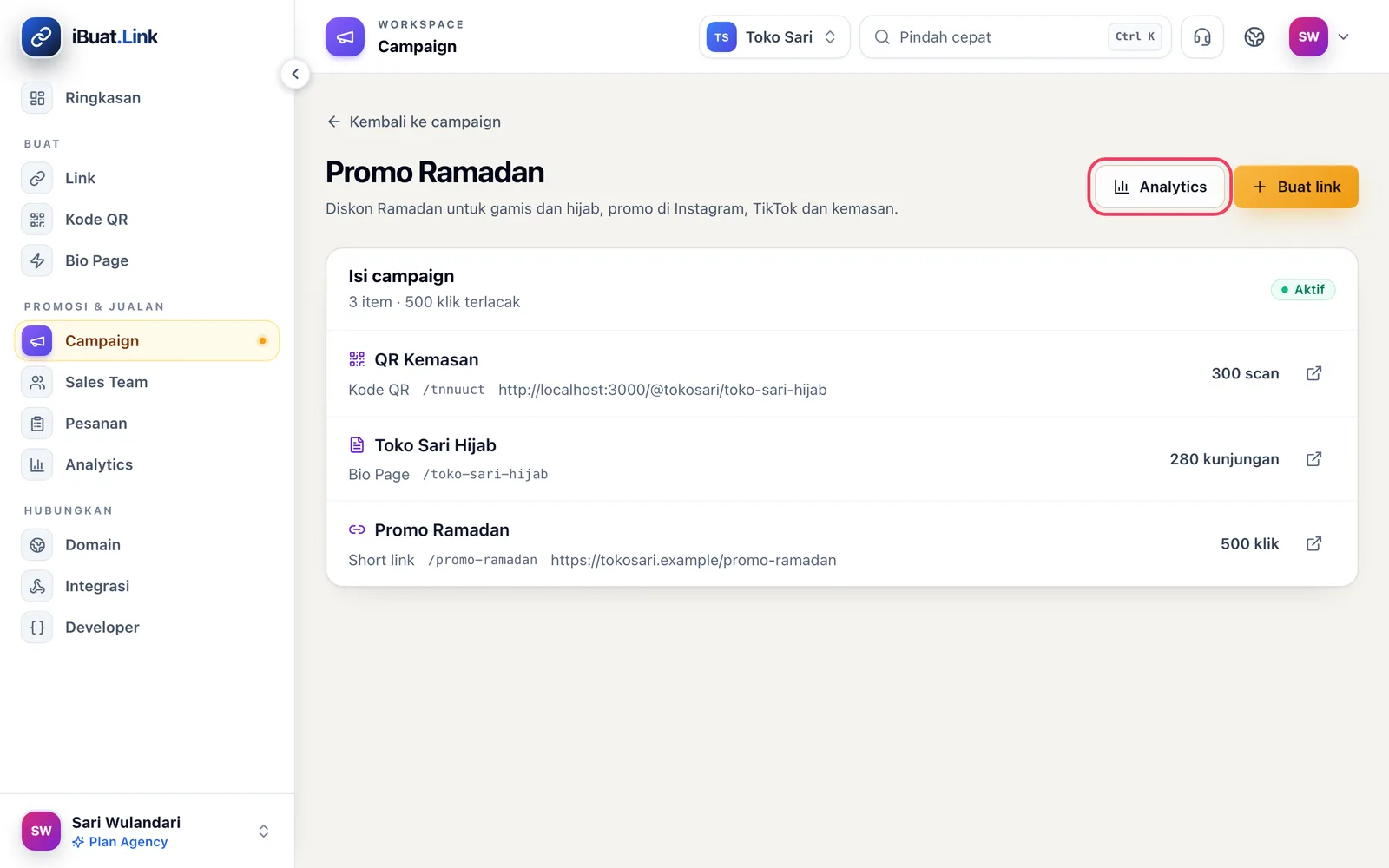
Daftar di Isi campaign menampilkan setiap item dengan angkanya sendiri: klik untuk short link, scan untuk kode QR, dan kunjungan untuk Bio Page.
- 3
Buka Analytics
Klik Analytics di bagian atas halaman campaign.
Apa saja yang dihitung
- Klik short link, scan kode QR, dan kunjungan Bio Page di campaign itu, dijumlahkan.
- Ketukan tombol di Bio Page tidak dihitung dua kali, karena kunjungan halamannya sudah dihitung. Klik tombol ada di analytics Bio Page itu sendiri.
- Item yang nanti kamu hapus tetap menyumbang kunjungan lamanya ke total.
- Kunjungan bot tidak dihitung, kecuali kamu centang Sertakan bot.
Yang bisa kamu lihat
Tren kunjungan dan pengunjung unik, plus grafik Traffic campaign yang memisahkan kunjungan dari short link, kode QR, dan Bio Page. Sumber traffic, perangkat, browser, negara, dan kota termasuk analytics lanjutan, tersedia mulai plan Creator. Pilih 7, 30, 90, 180, atau 365 hari di Rentang tanggal. Seberapa jauh ke belakang yang bisa kamu lihat tergantung plan, lihat Riwayat analytics.
Pakai Ekspor CSV atau Simpan PDF untuk membagikan laporannya, lihat Ekspor analytics. Untuk membandingkan satu campaign dengan seluruh workspace, pakai filter campaign di halaman Analytics utama, lihat Filter analytics.
Tutorial lengkapCara mengelompokkan link dan Kode QR pakai CampaignBaca panduannyaArtikel terkait
- Membuat campaign dan mengisinya dengan link, kode QR, dan Bio PageKelompokkan short link, kode QR, dan Bio Page dari satu promo atau peluncuran dalam satu campaign. Cara membuatnya, mengisinya, dan apa itu campaign otomatis Uncategorized dan QR destinations.
- Membaca analytics kamuHalaman Analytics menampilkan kunjungan, pengunjung unik, dan asal mereka untuk seluruh workspace. Setiap link, kode QR, Bio Page, dan campaign juga punya halaman analytics sendiri dengan kartu yang sama.
- Memfilter analytics dan menangani botDi halaman Analytics workspace, persempit angkanya ke satu campaign atau satu short link. Bot tidak dihitung kecuali kamu mencentang Sertakan bot. Ini rincian apa saja yang dihitung sebagai kunjungan.
- Mengekspor analytics ke CSV atau PDFEkspor CSV mengunduh satu baris per kunjungan sesuai rentang dan filter yang sedang aktif. Simpan PDF (mulai plan Creator) mengubah halaman jadi laporan yang kamu unduh dari menu Ekspor.
Masih butuh bantuan?
Kirim tiket dari dashboard kamu: tombol headset di kanan atas, lalu Hubungi CS. Balasan kami muncul di sana dan dikirim ke email.